
LABORATOIRE DE COURRIER ÉLECTRONIQUE
Automne 1999
A- Utilisation de Netscape Messenger Express
Première étape : Accès
i) À partir du site Web des HEC, cliquez sur Web Mail.
ii) La fenêtre Netscape Messenger Express apparaît. Dans les champs appropriés, tapez votre numéro de matricule et votre mot de passe. Il correspond à votre date de naissance AA-MM-JJ (donc, 6 chiffres).
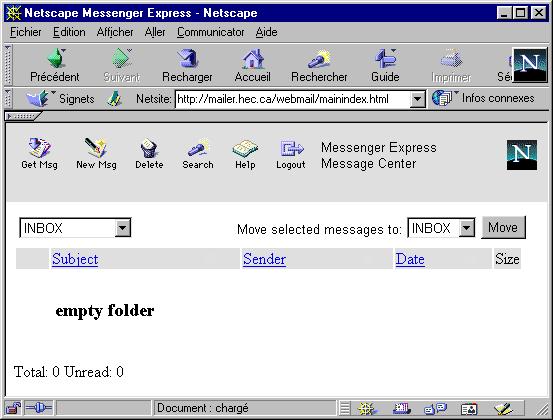
iii) Ensuite, cliquez sur Login pour avoir accès au Message Center. Une fenêtre comme ci-dessous apparaît :
Deuxième étape : La rédaction d’un premier message de courrier électronique
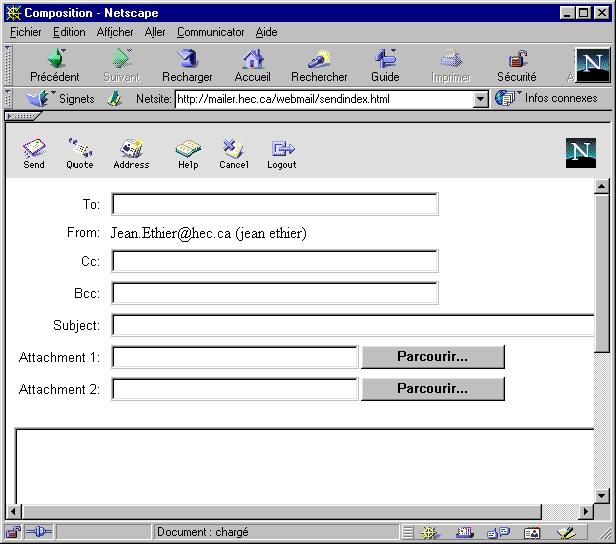
i) Cliquez sur le bouton New Msg. Une page semblable à celle-ci s’ouvre (exemple ci-dessous) :
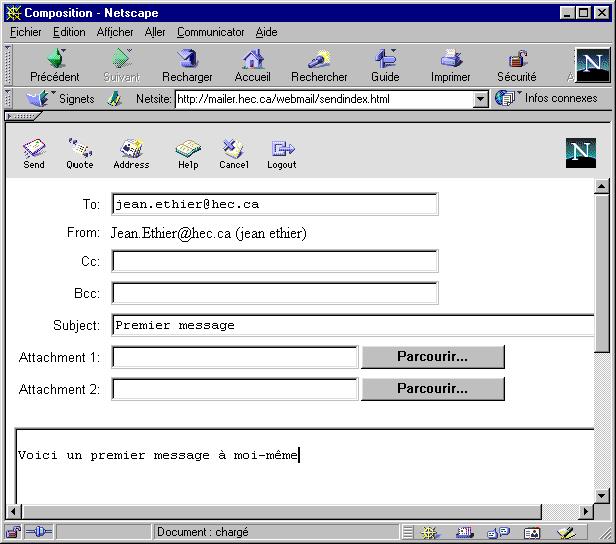
ii) Remplir comme suggéré les champs demandés : To :…. Subject…. Ensuite, tapez une phrase dans la fenêtre de rédaction. Cliquez sur Send. Voici un exemple que vous pouvez adapter avec votre propre adresse de courrier électronique :
Troisième étape : La récupération d’un message de courrier électronique
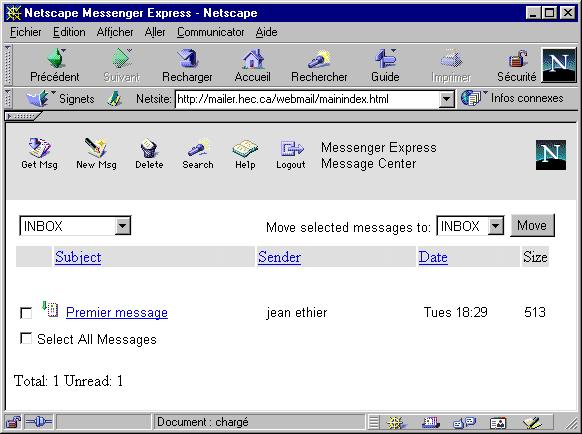
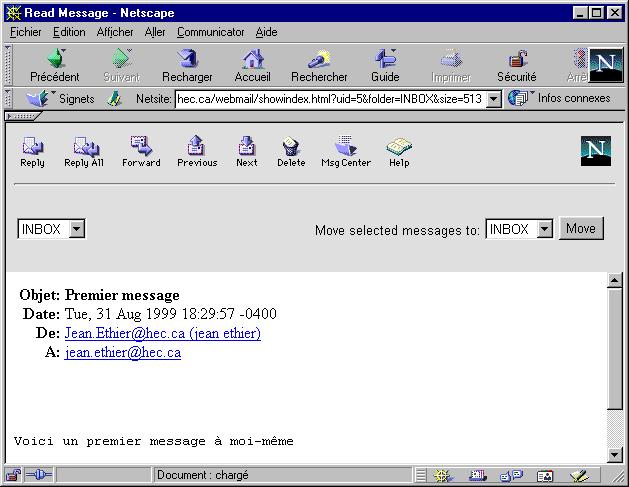
i) Pour récupérer un message, il suffit d’accéder au Message Center comme indiqué précédemment et de cliquer sur l’en-tête du nouveau message.
ii) Une nouvelle fenêtre apparaît avec le contenu
du message. Il est possible de traiter ce même message selon les
options offertes dans la fenêtre : répondre à l’expéditeur
en cliquant sur Reply, ou répondre à tous les destinataires
en cliquant sur Reply All, faire parvenir le message à un nouveau
destinataire en cliquant sur Forward. Les autres options sont des options
de navigation entre les messages, Previous et Next ainsi qu’une permettant
de supprimer le message, Delete.
B- Utilisation de Messenger (Netscape Communicator) à la maison
i) Il est également possible de configurer Communicator (version
4.05 et plus) à la maison afin de créer un ou plusieurs profil(s)
d’utilisateur. Pour ce faire, cliquez consécutivement sur Démarrer,
Programmes, Netscape Communicator, Utilitaires, et Gestionnaire de profils
d’utilisateur. Choisissez Nouveau pour la création d'un nouveau
profil.
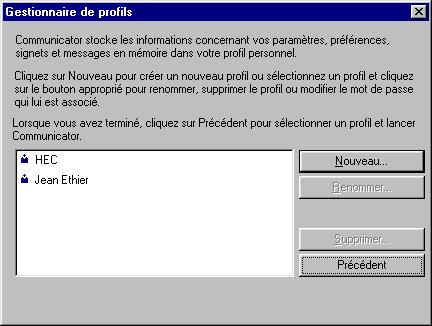
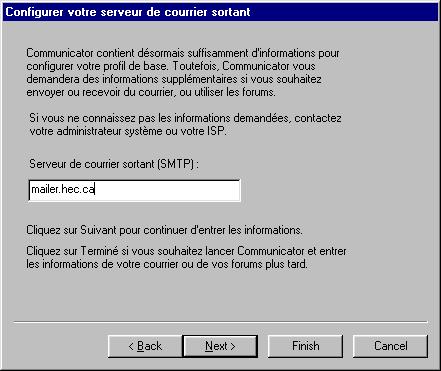
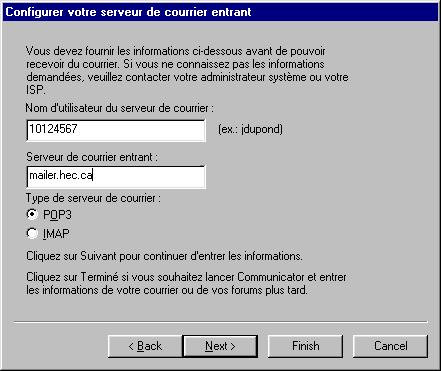
ii) Remplissez les fenêtres avec l’information appropriée (pour votre situation personnelle) comme le démontrent les exemples ci-dessous :
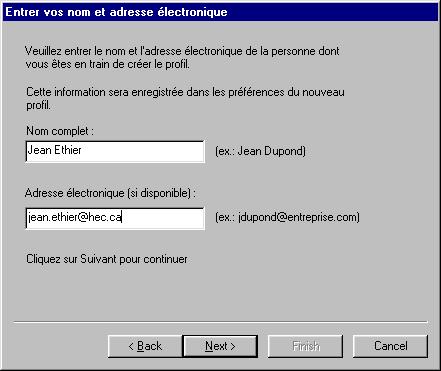
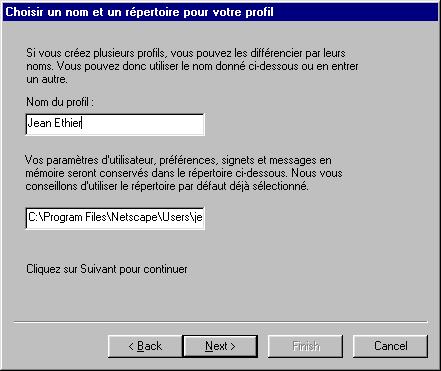
iii) L’option du profil d’utilisateur est fort utile car elle vous permet de configurer plusieurs comptes de courrier électronique dont celui des HEC (exemples ci-dessous). Attention: Pour le nom des serveurs de courrier sortant et entrant, les étudiants des HEC doivent ajouter un chiffre après le mot "mailer". Ce chiffre correspond au deuxième chiffre du numéro de matricule. Ainsi, si votre numéro de matricule est 96744200, vous devez inscrire: mailer6.hec.ca, dans les champs appropriés.
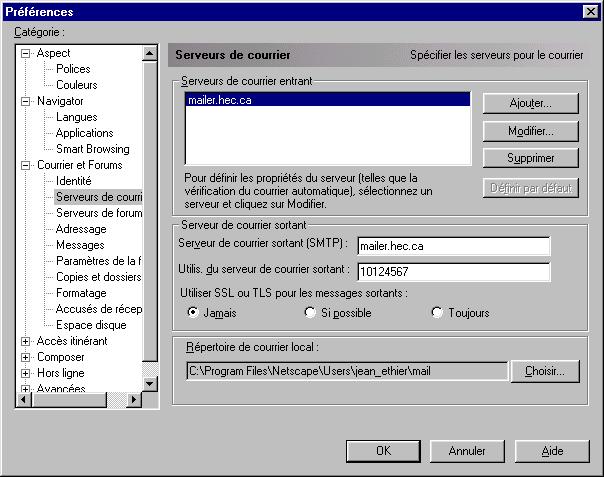
iv) Si pour une raison ou une autre, vous devez modifier votre configuration,
vous pouvez le faire de la façon suivante : Une fois Messenger en
fonction, cliquez sur Edition, Préférences. Dans la catégorie
courrier et forums, configurez les éléments suivants en remplissant
les champs pour chaque cas: Identité, Messages, Serveur de courrier,
Serveur de forums, etc.
C- Inscription à une liste de discussion Listserv
À l'école, nous avons 2 listes de discussion attribuées au cours Internet en gestion. Voici à quels groupes ils appartiennent:
Inetgest-1-L pour le groupe A-01: Jean Ethier
Inetgest-2-L pour le groupe W-01: Isabelle Cusson
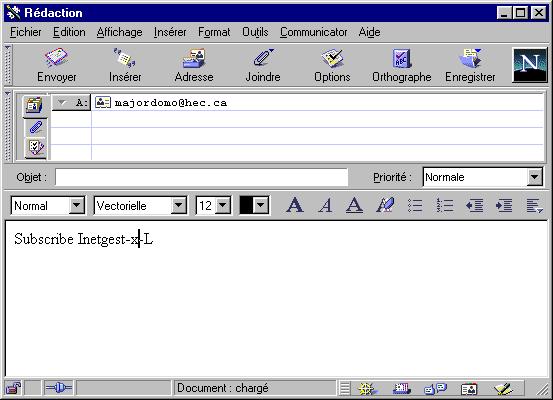
Pour s'inscrire à la liste de discussion propre à votre groupe, il faut envoyer un message de courrier électronique à majordomo@hec.ca et dans l'espace réservé au texte, inscrire le message correspondant à votre groupe (un seul groupe par étudiant).
Groupe A-01: Subscribe Inetgest-1-L
ou
Groupe W-01: Subscribe Inetgest-2-L
En voici un exemple pour un groupe fictif x:
D- Envoi d'un message à une liste de discussion Listserv
Une fois inscrit à votre liste de discussion, (vous recevrez rapidement un message signalant votre inscription), voici la procédure pour l'envoi des messages:
Il suffit d'écrire votre message dans l'espace réservé pour le texte, de remplir le champ Objet et de l'adresser à:
Pour le groupe A-01: inetgest-1-L@hec.ca
Pour le groupe W-01: inetgest-2-L@hec.ca
E- Exercices supplémentaires à mesure que vous utiliserez
le courrier électronique
Se familiariser avec l’identification des principaux éléments de l’interface de Navigator (dans le but de faciliter la compréhension des instructions qui suivent). Voici un exemple de fenêtre suivi des termes pour chacun des éléments (titres, barres, etc.):
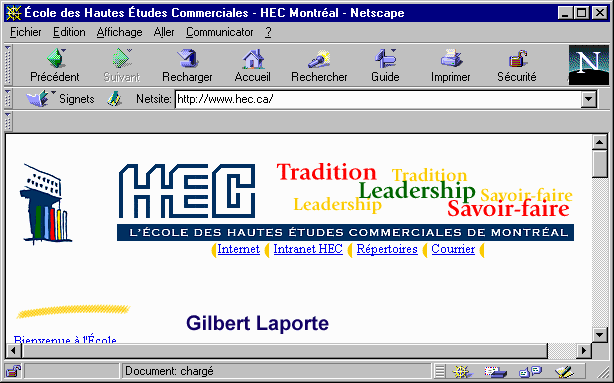
Coin supérieur droit :
École des Hautes Études commerciales…. : barre de titre
Fichier Édition Affichage
Aller Communicator ?…. : barre de menus déroulants
Précédent Suivant Recharger
Accueil Rechercher…. : barre d’outils de navigation
Signets…. Adresse…. http ://www.hec.ca…. : barre d’outils d’adresse
Coin inférieur gauche :
Icônes (Navigateur, Boîte aux lettres, etc.) : barre des
composants
Se familiariser avec l’identification des principaux éléments de l’interface Messenger (dans le but de faciliter la compréhension des instructions qui suivent). Voici un exemple de fenêtre suivi des termes pour chacun des éléments (titres, barres, etc.):
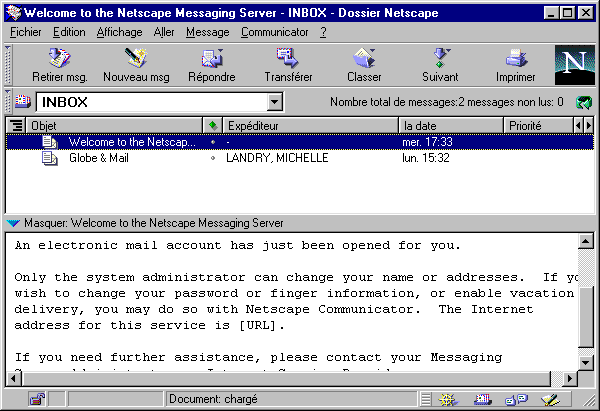
Coin supérieur droit :
Welcome to the Netscape Messaging Server…. : barre de titre
Fichier Édition Affichage
Aller Message Communicator ?…. : barre
de menus déroulants
Retirer msg Nouveau msg Répondre
Transférer Classer : barre d’outils de navigation
Inbox… : barre d’outils d’adresse
Objet…Expéditeur…Date… : boutons de tri des messages
Envoi de messages avec un type de priorité
Pour envoyer un message avec un type de priorité (normale, faible, élevée, etc.), assurez-vous de sélectionner Options dans le menu déroulant Affichage de la fenêtre de rédaction.
Il est également possible par cette fonction de demander un accusé
de réception du message envoyé. Toutefois, cette fonction
n'indique que la réception du message dans la boîte postale
du serveur POP du destinataire et non son téléchargement
sur son poste.
Envoi de messages à des types de destinataires différents:
A: Destinataire principal
Copies A: (Cc) Copie pour destinataire (s) secondaires (s)
Copies Cachées (BCc): Copie au(x) destinataire(s) secondaire(s)
non révélée aux autres
Forums: Publication dans un forum (newsgroup)
Répondre A: Destinataire d'une réponse
Suivi À: Destinataire d'un transfert de message
Répondre et transférer les messages électroniques
: Après la lecture d’un message, il est possible de répondre
à l'expéditeur du message. Pour ce faire, cliquez sur Répondre
et choisissez Répondre à l’expéditeur ou Répondre
à l’expéditeur et à tous les destinataires. Vous constatez
que le message initial est affiché dans la zone réservé
au texte. Vous pouvez taper votre message au-dessus du message initial.
Envoyer un document Web par le courrier électronique :
Ouvrez Navigator, ce qui vous donnera accès à la page Web
d’accueil. Si vous le voulez vous pouvez choisir une autre page Web pour
cet exercice. Cliquez sur Fichier et ensuite sur Envoyer la page. La fenêtre
de rédaction apparaît. Il suffit de remplir les champs convenablement
et de cliquer sur Envoyer.
Joindre un fichier : Débutez un nouveau message (adresse,
objet et texte de contenu). Dans le menu Fichier, cliquez sur Joindre ou
encore cliquez sur l’icône Joindre (illustré par une trombone).
Choisissez un fichier et cliquez sur Ouvrir. Une fois ces étapes
franchies, cliquez sur Envoyer.
Création de dossiers personnels. Par défaut, les
messages électroniques se retrouvent dans le dossier Inbox. Vous
pouvez créer des dossiers supplémentaires pour classer vos
messages. Pour ce faire, assurez-vous d'être dans Messenger. Sélectionnez
Fichier et Nouveau dossier. Une fenêtre apparaît vous demandant
le nom du nouveau dossier (personnel, par exemple) qui se retrouvera dans
le Inbox. Pour classer de nouveaux messages dans votre nouveau dossier,
sélectionnez le message et ensuite Classer dans la barre d'outils
de navigation et enfin, cliquez sur le nom (Personnel) de votre nouveau
dossier.
©Jean Éthier 30 août 1999/Laboratoire de courrier
électronique